Le guide ImClip
Tu n'as jamais fait de montage ? Parfait. En moins de 5 minutes de lecture, tu sais passer de « j'ai un clip Twitch » à « mon clip vertical est exporté ». Sur téléphone comme sur PC.
Partie 1
Démarrer en 2 minutes
Ouvrir l'éditeur Essayer avec un clip d'exemple
- Connecte-toi (ou essaie sans compte)
L'éditeur s'ouvre sans compte pendant 5 minutes d'utilisation. Pour exporter, connecte-toi avec Google, Twitch ou ton e-mail : tu reçois un lien et un code à 6 chiffres.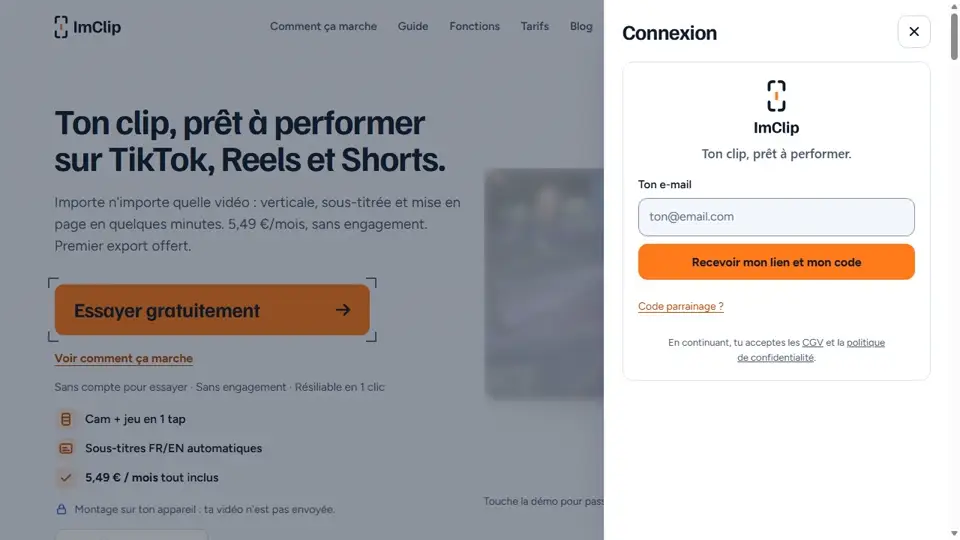
- Importe un clip
Sur l'accueil, touche « Importer une vidéo » (galerie ou ordi), colle le lien d'un clip Twitch public, ou touche « Pas de vidéo sous la main ? Essayer avec un clip d'exemple ».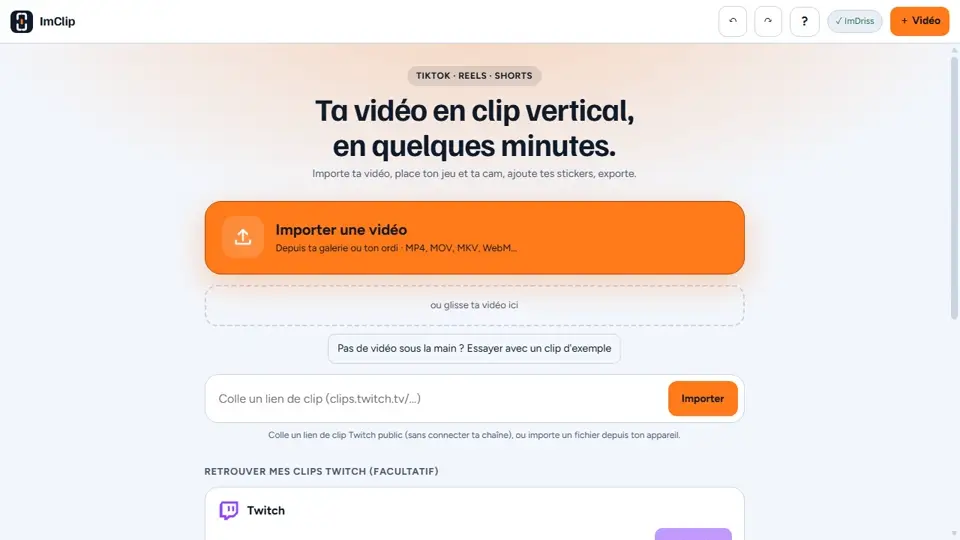
- Choisis une mise en page
Onglet « Mise en page » puis « Layouts » : prends par exemple la cam en haut et le jeu en bas. Tu peux ensuite cadrer la cam et le jeu dans « Recadrer ».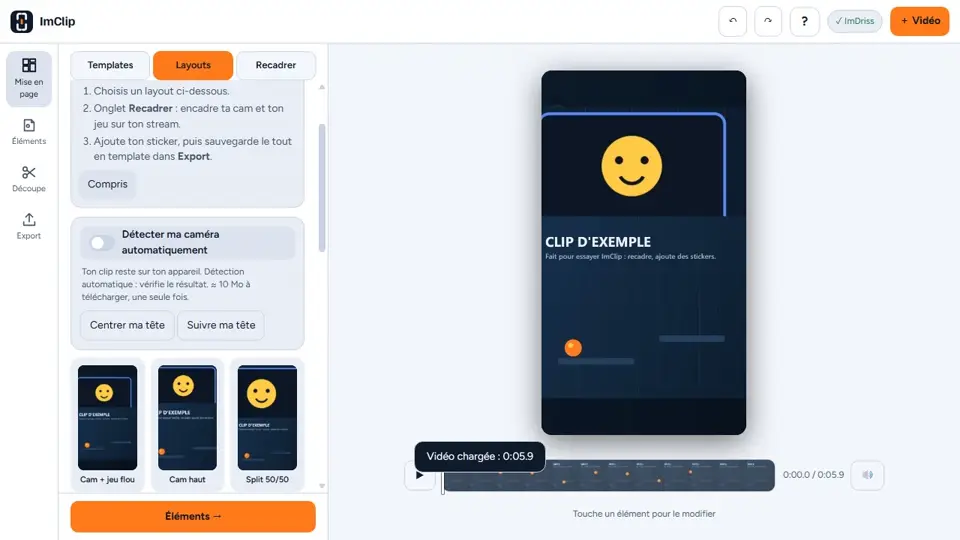
- Regarde et ajuste
Lance la lecture. Coupe ce qui ne sert pas dans « Découpe », ajoute des sous-titres ou un sticker dans « Éléments ». Rien n'est obligatoire.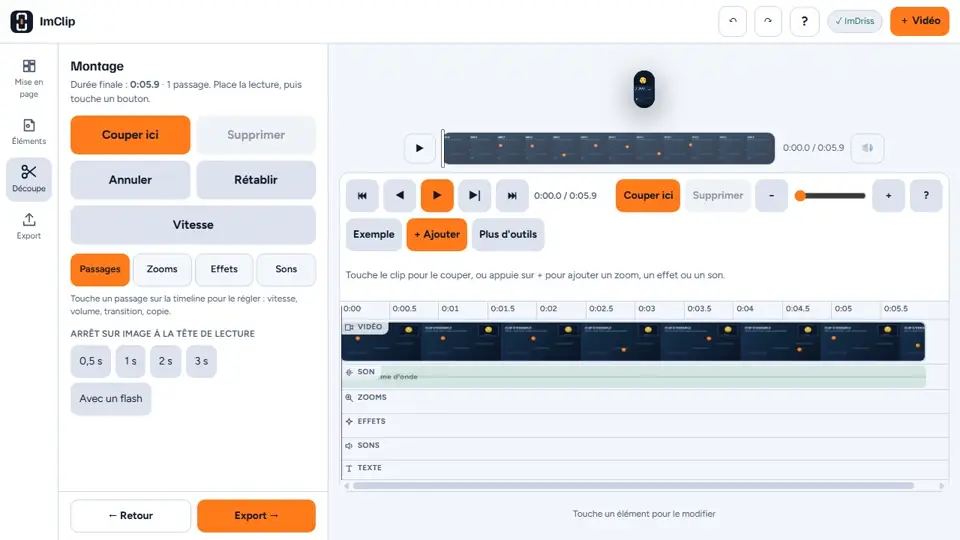
- Exporte
Onglet « Export » : garde « Moyen » (1080p très haute qualité, le réglage conseillé) et touche « Exporter ». Ton premier export est offert avec un petit filigrane ImClip ; ensuite, c'est l'abonnement à 5,49 € par mois.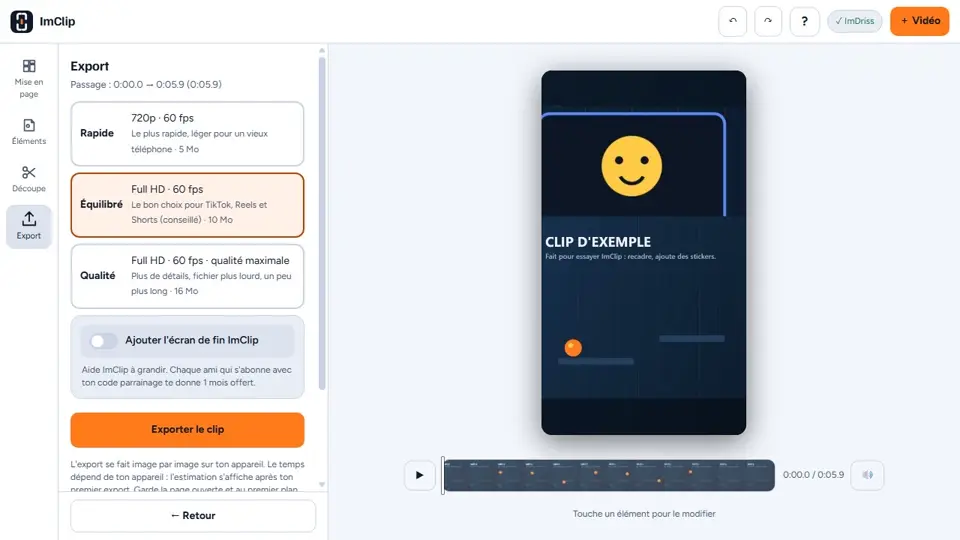
- Vérifie et enregistre
L'écran « Ton clip est prêt » montre ton clip en grand. Touche « Enregistrer » ou « Partager », puis publie-le toi-même sur TikTok, Reels ou Shorts. ImClip ne publie rien à ta place.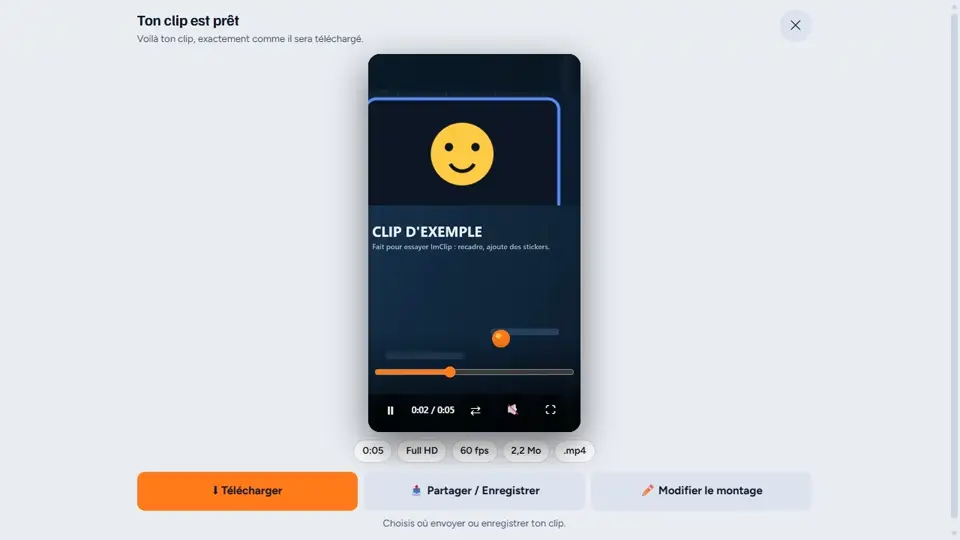
Tutoriels vidéo
Des vidéos courtes, enregistrées sur le vrai site. Sous-titres disponibles (bouton CC), sans voix ni musique.
Faire son premier clip en 60 secondes
Le parcours complet : importer, mettre en page, exporter.
Importer un clip
Depuis ton appareil, un lien Twitch ou le clip d'exemple.
Choisir la mise en page et placer sa cam
Layouts, recadrage de la cam et du jeu.
Découper et zoomer sur la timeline
Couper, supprimer, poser un zoom.
Sous-titres, stickers, sons et transitions
Habiller le clip.
Enregistrer et réutiliser une template
Ton look, en un clic, sur la prochaine vidéo.
Exporter et vérifier le résultat
Qualité, export, écran « Ton clip est prêt ».
Compte, abonnement, accès offert
Se connecter et comprendre l'abonnement.
Partie 2
Les bases du montage
Pas besoin de tout retenir : les mots soulignés dans le guide t'expliquent leur sens quand tu les touches.
Lexique
- clip vertical
- Une vidéo en 9:16, plus haute que large, comme sur un téléphone tenu droit. C'est le format de TikTok, Reels et Shorts.
- 9:16
- Le rapport largeur / hauteur d'un écran de téléphone debout : 9 de large pour 16 de haut. ImClip exporte en 1080 × 1920.
- cam
- L'image de ta webcam, celle où l'on te voit. Dans un clip vertical, on la met souvent en haut.
- jeu
- L'écran de ton jeu. Dans un clip vertical, on le met souvent en bas, ou en grand derrière la cam.
- mise en page
- La façon dont la cam et le jeu sont placés dans l'image. Dans ImClip, l'onglet « Mise en page ».
- timeline
- La bande qui représente ta vidéo dans le temps, de gauche (début) à droite (fin). C'est là que tu coupes.
- tête de lecture
- La barre blanche sur la timeline : elle indique l'instant que tu regardes.
- couper
- Séparer la vidéo en deux à l'endroit de la tête de lecture. Supprimer un passage referme le trou tout seul.
- zoom
- Agrandir l'image à un moment précis, pour appuyer sur une action.
- sous-titres
- Le texte de ce qui est dit, affiché dans la vidéo. ImClip les écrit pour toi, sur ton appareil.
- sticker
- Un petit élément posé sur la vidéo : ton pseudo, tes réseaux, une image. Certains bougent.
- template
- Ta mise en page enregistrée (avec stickers, filigrane) pour la réutiliser en un clic.
- export
- La création du fichier vidéo final. Il se fait sur ton appareil et peut prendre un peu de temps.
- filigrane
- Une petite marque ImClip discrète sur ton export, incluse dans le premier export offert et dans certains accès offerts.
Partie 3
Chaque fonction
Importer un clip
À quoi ça sert
Mettre ta vidéo dans l'éditeur. Elle reste sur ton appareil.
Comment faire
- Sur l'accueil, touche « Importer une vidéo » et choisis un fichier (MP4, MOV, MKV, WebM, AVI).
- Ou colle le lien d'un clip Twitch public dans la barre « Colle un lien de clip » et touche « Importer ».
- Pas de vidéo sous la main ? Touche « Essayer avec un clip d'exemple ».
Garde la page ouverte et au premier plan pendant l'import.
Erreurs fréquentes
- Un lien d'ancien live : crée d'abord le clip sur Twitch, puis colle son lien.
- Kick ou YouTube : télécharge ta vidéo, puis importe le fichier.
Plusieurs clips en une vidéo
À quoi ça sert
Assembler plusieurs clips (liens et fichiers) en un seul montage.
Comment faire
- Sur l'accueil, sous « Colle un lien de clip », touche « Besoin d'envoyer plusieurs liens ? ».
- Colle tes liens (un par ligne : ils se répartissent tout seuls) et/ou touche « + Ajouter des fichiers ». Mets-les dans l'ordre avec ↑ et ↓.
- Touche « Importer tout » puis laisse faire : les clips sont importés l'un après l'autre, puis assemblés. Chaque clip devient un passage de l'onglet « Découpe » : tu peux le déplacer, le couper, le copier, régler son volume et sa transition.
Pour ajouter d'autres clips plus tard, touche « + Ajouter des clips (liens ou fichiers) » dans « Découpe ».
Erreurs fréquentes
- Kick ou YouTube : ImClip ne peut pas les importer tout seul. Télécharge le clip, puis touche « Ajouter le fichier » : il prend la place du lien.
- Un clip en échec ne bloque pas les autres : touche « Réessayer ceux qui ont échoué ».
Mes clips Twitch
À quoi ça sert
Retrouver les clips de ta chaîne sans chercher les liens.
Comment faire
- Sur l'accueil, dans « Retrouver mes clips Twitch (facultatif) », touche le bouton Twitch et connecte ta chaîne.
- Une fois la chaîne liée, le bouton devient « Mes clips Twitch » : tri, recherche, période.
- Touche un clip pour l'importer.
Tu n'as pas besoin de lier ta chaîne pour importer un clip public : le lien suffit.
Erreurs fréquentes
- “Twitch ne se connecte pas” : réessaie, ou utilise le lien du clip (voir la partie Problèmes courants).
Mise en page et cam
À quoi ça sert
Placer la cam et le jeu pour un clip vertical.
Comment faire
- Onglet « Mise en page », sous-onglet « Layouts » : choisis une base (par exemple cam en haut, jeu en bas).
- Sous-onglet « Recadrer » : touche « Cam » ou « Jeu », puis tire les coins ou les côtés du cadre sur ton stream.
- Sur l'aperçu, glisse dans la zone pour la déplacer et pince pour zoomer.
Double-clic (PC) sur la cam ou le jeu pour l'agrandir ; un second double-clic remet comme avant.
Erreurs fréquentes
- Cam coupée : élargis son cadre dans « Recadrer ».
- Image déformée : garde le même ratio que la zone.
Recentrer mon visage
À quoi ça sert
Garder ton visage bien cadré dans la zone cam.
Comment faire
- Dans « Recadrer », touche « Cam » : ImClip peut repérer ton visage sur ton appareil.
- Choisis un centrage fixe, ou « Suivre ma tête » si tu bouges beaucoup.
- Vérifie sur l'aperçu, puis ajuste à la main si besoin.
Le suivi se lance pour chaque vidéo ; il n'est pas copié dans une template.
Erreurs fréquentes
- “Je ne vois pas ma cam” : vérifie qu'une zone cam existe dans la mise en page choisie.
Découpe et timeline
À quoi ça sert
Couper ce qui ne sert pas et poser des zooms.
Comment faire
- Onglet « Découpe » : glisse la barre blanche à l'instant voulu et touche « Couper ici ».
- Touche un passage puis « Supprimer » : le trou se referme tout seul. « Annuler » est toujours là.
- « + Ajouter » puis « Zoom » : choisis un préréglage, puis touche l'endroit à agrandir sur l'aperçu.
Un clip efficace dure en général entre 15 et 35 secondes.
Erreurs fréquentes
- Tu as trop coupé : touche « Annuler » (Ctrl + Z sur PC).
Sous-titres
À quoi ça sert
Écrire automatiquement ce qui est dit.
Comment faire
- Onglet « Éléments » puis « Sous-titres » : touche « Générer les sous-titres ».
- Le premier lancement télécharge un modèle, une seule fois. Ensuite c'est fait sur ton appareil, mot par mot.
- Touche une ligne pour corriger un mot, ou choisis un style.
Les sous-titres existent en français et en anglais.
Erreurs fréquentes
- Le modèle est long à charger la première fois : laisse la page ouverte.
▶ Voir la vidéo : Sous-titres, stickers, sons et transitions
Stickers
À quoi ça sert
Ajouter ton pseudo, tes réseaux ou une image.
Comment faire
- Onglet « Éléments » puis « Stickers » : écris ton pseudo, choisis tes plateformes et un style.
- Touche « Ajouter le sticker ». Place-le avec la grille de 9 positions, ou glisse-le : il reste dans le cadre.
- Les styles « Animés » bougent aussi dans la vidéo exportée. « Figer » verrouille le sticker.
La zone sûre évite les boutons de TikTok, Reels et Shorts. Tu peux aussi importer tes propres images (« Importer une image »), gardées dans « Mes stickers ».
Erreurs fréquentes
- Sticker caché : vérifie son moment d'affichage (tout le clip, début, fin).
▶ Voir la vidéo : Sous-titres, stickers, sons et transitions
Sons, zooms, effets et transitions
À quoi ça sert
Donner du rythme au clip.
Comment faire
- Onglet « Découpe » : « + Ajouter », puis « Son » : touche un son pour l'écouter, touche-le encore pour le poser à la tête de lecture.
- Zooms et effets : « + Ajouter », choisis, puis touche l'aperçu pour le poser.
- Transition : après une coupure, touche le « + » entre deux passages et choisis-en une.
Tout se joue tout de suite : tu peux tester et annuler.
Erreurs fréquentes
- Son décalé : replace-le à la tête de lecture.
▶ Voir la vidéo : Sous-titres, stickers, sons et transitions
Templates
À quoi ça sert
Réutiliser ton look en un clic sur la prochaine vidéo.
Comment faire
- Quand ta mise en page te plaît, touche « Enregistrer la template » (onglet Mise en page ou Export).
- Coche ce qu'elle doit garder : mise en page, stickers, sous-titres et textes, filigrane.
- Sur la prochaine vidéo, ta template se réapplique toute seule ; tu peux tout modifier ensuite.
Si tu as modifié ton montage et que tu choisis une autre template, ImClip demande : Remplacer ou Fusionner.
Erreurs fréquentes
- Les templates sont gardées dans ton navigateur : pour les passer sur un autre appareil, exporte puis importe le fichier.
Export et résultat
À quoi ça sert
Créer le fichier final et le vérifier.
Comment faire
- Onglet « Export » : choisis le réglage : « Moyen » (1080p très haute qualité, conseillé pour TikTok, Reels, Shorts), « Rapide » (720p, pour un vieux téléphone) ou « Maximum » (1080p au débit le plus haut, sans IA : fichier plus gros, export un peu plus long).
- Touche « Exporter » et garde la page ouverte : l'export se fait sur ton appareil.
- À la fin, l'écran « Ton clip est prêt » te montre le résultat ; « Enregistrer » ou « Partager ».
Touche la vidéo pour mettre le son ; « Comparer » montre l'original.
Erreurs fréquentes
- Export lent : ferme les autres onglets et garde l'écran allumé.
- Sur iPhone, choisis « Enregistrer la vidéo » dans la feuille de partage.
Compte, abonnement, accès offert
À quoi ça sert
Comprendre ce qui est gratuit et ce qui est payant.
Comment faire
- Sans compte : l'éditeur s'ouvre 5 minutes d'utilisation, avec tous les outils.
- Avec un compte : un premier export en 1080p est offert, avec un petit filigrane ImClip. Ensuite : abonnement à 5,49 € par mois, annulable.
- Un accès offert (par exemple par Driss) donne tout ImClip pour une durée, éventuellement avec un petit filigrane ; tu l'actives en te connectant avec l'adresse invitée.
Ta vidéo et ton montage restent sur ton appareil.
Erreurs fréquentes
- Mail d'invitation non reçu : regarde les spams, puis demande qu'on te le renvoie.
Partie 4
Recettes
Mon premier clip TikTok en 2 minutes
- Importe un clip (ou prends le clip d'exemple).
- Mise en page → Layouts → cam en haut, jeu en bas.
- Export → Moyen → Exporter.
- Enregistre, puis publie-le toi-même.
Un clip avec ma cam en gros
- Mise en page → Layouts → choisis un layout où la cam est grande.
- Recadrer → Cam : élargis le cadre sur ton visage.
- Sur l'aperçu, pince pour zoomer sur ta cam.
Un clip avec des sous-titres
- Éléments → Sous-titres → Générer les sous-titres.
- Touche une ligne pour corriger un mot.
- Choisis un style, vérifie, exporte.
Réutiliser mon look en 1 clic (template)
- Fais ta mise en page et tes stickers une fois.
- Enregistrer la template (laisse tout coché).
- Au prochain clip, importe : ta template se réapplique.
Exporter depuis mon téléphone
- Garde la page ouverte, écran allumé.
- Export → Moyen (« Rapide » si ton téléphone est ancien).
- Sur l'écran résultat : « Enregistrer » puis « Enregistrer la vidéo ».
Partie 5
Problèmes courants
Mon clip ne se charge pas
Cause probable : Format non pris en charge, fichier abîmé ou page passée en arrière-plan.
Solution : Essaie un MP4 H.264. Avec OBS : Fichier → Remux des enregistrements. Garde la page au premier plan.
L'export est lent
Cause probable : Gros fichier, téléphone ancien ou autres onglets ouverts.
Solution : Ferme les autres onglets, garde l'écran allumé, ou choisis « Rapide ».
Le son est décalé
Cause probable : Un son posé au mauvais endroit, ou un passage déplacé.
Solution : Replace le son à la tête de lecture dans « Découpe » ; vérifie l'export dans l'écran résultat.
Je ne vois pas ma cam
Cause probable : La mise en page choisie n'a pas de zone cam, ou la zone est mal cadrée.
Solution : Choisis un layout avec une cam, puis « Recadrer » → « Cam » et élargis le cadre.
Twitch ne se connecte pas
Cause probable : Connexion refusée ou fenêtre fermée avant la fin.
Solution : Réessaie. Sinon, colle simplement le lien du clip : la liaison de ta chaîne est facultative.
Je n'ai pas reçu le mail
Cause probable : Mail dans les spams, adresse mal écrite, ou envoi retardé.
Solution : Regarde Spam / Promotions, vérifie l'adresse, redemande un lien. Toujours rien : écris-nous sur Discord.
Partie 6
Raccourcis et gestes
Sur PC
| Touche | Action |
|---|---|
| Espace | Lecture / pause |
| ← → | Image par image (Maj : 1 seconde) |
| S | Couper à la tête de lecture |
| Suppr | Supprimer le passage ou l'élément choisi |
| Ctrl + Z / Ctrl + Y | Annuler / rétablir |
| Ctrl + E | Exporter |
| Ctrl + K | Rechercher une action |
| ? | Ouvrir l'aide |
| + et - | Zoom de la timeline |
Sur téléphone
| Geste | Action |
|---|---|
| Glisser dans une zone | Déplacer la cam ou le jeu |
| Pincer à deux doigts | Zoomer dans la zone |
| Toucher une ligne de sous-titres | Corriger un mot |
| Appui long sur un passage | Le déplacer sur la timeline |
| Glisser la barre blanche | Choisir l'instant à couper |
| Toucher la vidéo (écran résultat) | Mettre le son, puis pause |
Partie 7
Où poster ensuite
- Les trois plateformes acceptent le format vertical 9:16 en 1080 × 1920, exactement ce que produit ImClip.
- TikTok, Reels et Shorts ont chacun leur durée maximale, qui change avec le temps : vérifie-la dans l'appli avant de publier.
- Garde ta mise en page en dehors des zones d'interface (boutons, légende) : la zone sûre des stickers t'aide.
- Écris une légende courte et vraie. Personne ne peut garantir un résultat de vues : ne le promets pas.
- ImClip ne publie rien à ta place : enregistre le fichier, puis publie-le toi-même.